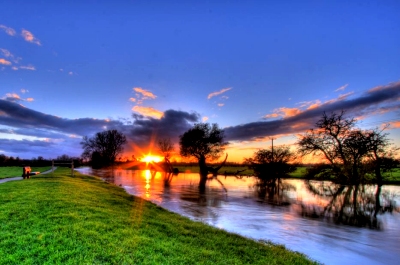
3 veya daha fazla kare çekim gerçekleştirildikten sonra sıra geldi bu
fotoğrafları dijital ortamda birleştirmeye. Bunun için piyasada en fazla tercih
edilen ve kolay kullanımıyla göz dolduran Photmatix Pro’yu anlatmak istiyorum.
Photomatix Pro ile tek kareden 3, 5 veya 9 kare gibi çekimlere kadar HDR yapmak
mümkün. Tek kare HDR sadece RAW formatını desteklemekte olup aşırı noise
oluşturduğu için tercih edilmemektedir. İşlem sırasına göre işleme şöyle
gerçekleşmekte ;
1) Photomatix Pro (internetten bu programı rahatlıkla indirebilesiniz.)
programını açın.
2) JPEG formatındaki fotoğraflar için FILE > Open seçeneklerinden, RAW formatı
için ise HDR > Generate seçeneklerinden yükleme yapabilirsiniz.
3) Her iki açma metodunda karşımıza Browse (Gözat) seçeneği çıkacak ve buradan
HDR yapmak istediğimiz fotoğrafları seçerek OK tuşuyla onaylarız .
4) Photomatix seçilen kareleri bir kaç dakika içersinde birleştirmeye
başlayacak.Birleştirme bittiğinde HDR formatında bir kare karşımıza çıkacaktır.
Ham olan bu HDR kare sizi şaşırtmasın. Asıl şimdi başlıyor Tone Mapping ile ince
işleme.
Üst menüden HDR > Tone Mapping seçildiğinde karşımıza Tone Mapping bölümü
gelecektir Bu bölümdeki ayarlar çok dikkatli yapılmalı ki sonucunuz iyi çıksın.
En ideal ayar metodu Detail Enhancer seçeneğidir.Bu seçenekteki ayarlar ile
ilgili düğmeleri sırasıyla açıklayalım;
Strenght
HDR’nin gücünü ve ana kontrastını ayarlamak için kullanılır.
Color Stauration
RGB Renk doygunluğunu ayarlama
Light Smoothing
Işık sapmalarını yumuşatma. (keskinliğe de etki edecektir unutmayalım)
Luminosity
Ana ışık şiddetini ayarlama, gölge kısımları dengeleme
Micro-contrast
Detayları vurgulamak için kontrastı ayarlama
Micro Smoothing
HDR esnasında oluşan noise’ları düzenleme ve detayları dengeleme
White Clip
Beyaz kırpma , beyaz dengesini düzenleme
Black Clip
Siyah kırpma, siyah dengesini düzenleme
Ayarlar dengeli bir şekilde ve aşırıya kaçmadan yapılarak OK butonuna basılır ve
File> Save as ile istenilen bir yere fotoğrafımız JPEG formatında kaydedilir.
Photomatix programında yapılan HDR lerde kahverengi veya mavi ton ağırlıklı bir
sonuç elde edilmektedir.Zamanla HDR programları bu hataları düzeltecektir
elbette ama biz bu küçük hataları Photoshop’da renk filtreleri veya Selective
Color seçeneği ile düzeltebiliriz. Bu düzeltme en iyi sonucu elde etmek için
gereklidir. Bir hatırlatma daha, renk doygunluğu Photmatixde maksimum
verilmemeli, düşük seviyede tutulup sonradan PS’de Saturation ile oynamak daha
iyi netice verecektir. (aşırıya kaçmamak şartıyla)
Tone Mapping de yapılan bariz hatalar ise Light Smoothing, Micro Contrast ve
Strenghtin aşırı uçlarda kullanılması sonucu oluşan renk sapmaları ve hatlarda
oluşan kontur izleridir. Bunlardan mümkün olduğunca kaçınmalı ve dengeli bir
ayar kullanmalıyız.Örneğin bir bina ve gök yüzü düşünün. Gökyüzünde bulutlar
kararmış ama binaya yakın kısımlarında beyaz bir şerit hakim.İşte size bariz bir
hata. Gökyüzü tonlamada yapılan ayarlama ile yumuşak bir geçişe sahip olmalıdır.
Ve Black Clip’e aşırı yüklenmeyip gereksiz kararmalardan kaçınılmalıdır.
Aşırı tonlamadan her zaman kaçınmalıyız. Bu tür etkiler fotoğrafın değerini
öldürmektedir.Profesyonel kişilerin yerli veya yabancı sitelerde çok güzel örnek
HDR fotoğraflarını bulabilir ve bunları inceleyerek kendinize bir yol
çizebilirsiniz.